テレビ側でMirakurunが動いた。
次は、Windowsから見て、番組表を開いて、録画予約まで使えるようにしたい。
そこで作ったのが、Mirakurun Desktop Setupです。
Mirakurunの接続先を指定して「まとめて構築」を押すと、BonDriver_Mirakurun・TVTest・EDCB/EPGTimerをまとめて取得し、チャンネル設定と初回番組表まで用意します。
TCLTV-Bondriverとは別のリポジトリで公開しました。
最初に用意するもの
PCはWindows 10/11のx64環境を使います。
.NET Framework 4.8と、ネットワークから接続できるMirakurunが必要です。
このアプリが担当するのはWindows側です。TV側のMirakurunは、先に稼働させておきます。
TCL Android TV側の構築には、TCLTV-Mirakurunを利用できます。
TVのroot化や対応条件は、TCL Android TVのroot化・BonDriver化の記事と、それぞれのリポジトリを確認してください。
セットアップアプリをダウンロードする
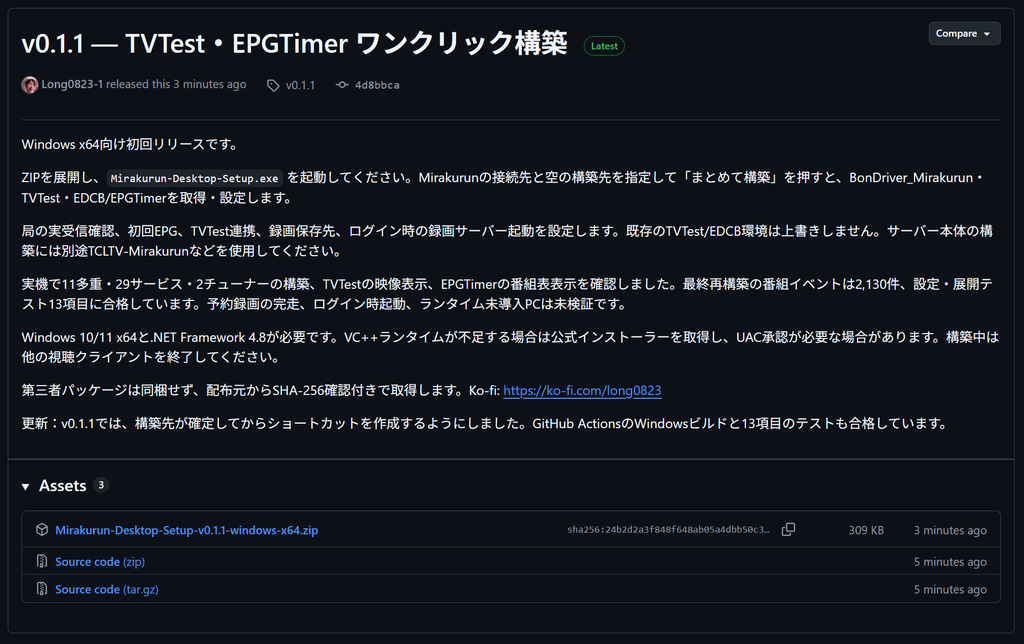
GitHubのReleasesから、Windows x64用のZIPをダウンロードして展開します。
中のMirakurun-Desktop-Setup.exeを起動してください。EXEと設定ファイルは、ZIPから一緒に取り出します。
Mirakurunの接続先と構築先を指定する
「Mirakurun接続先」に、TVで動いているMirakurunのURLを入力します。今回の確認環境では http://192.168.1.160:40772/ を使いました。有線接続例の初期値は http://169.254.95.200:40772/ ですが、どちらも確認機のアドレスです。自分のTVへ接続できるアドレスに変更してください。
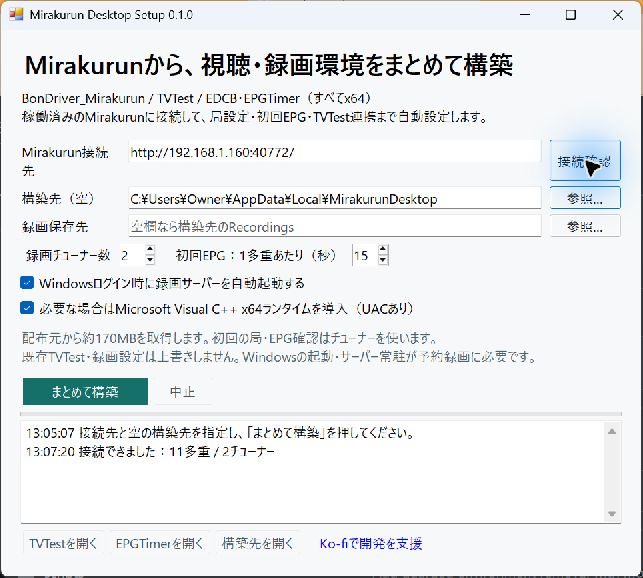
「構築先」は空の専用フォルダーにします。
すでに使っているTVTestやEDCBのフォルダーを指定する必要はありません。録画保存先を空欄にすると、構築先のRecordingsフォルダーを使います。
録画チューナー数は、Mirakurun側で利用できる数の範囲で指定します。
「まとめて構築」を1回押す
他の視聴クライアントを終了してチューナーを空けたら、まとめて構築を押します。
アプリは配布元から約170MBのファイルを取得し、SHA-256を確認してから展開します。必要なVC++ランタイムが不足している場合はMicrosoft公式インストーラーを取得します。
このときはUACの承認が必要な場合があります。
局一覧をコピーするだけで終わらせず、BonDriverを使って実際に各多重を受信します。
放送からONIDとTSIDを確認し、TVTest用のch2と、EDCB用のChSet4・ChSet5を生成します。
初回番組表は、受信したTSの番組情報をEDCBに渡す方法です。
初期設定では1多重あたり15秒、最大2並列で確認します。
初回の短い受信だけでは全期間の番組情報が揃わない場合があります。
受信できない局は1回再試行し、それでも取得できない場合はログに警告を出します。
TVTestで視聴し、EPGTimerで番組表を開く
構築が完了すると、アプリの「TVTestを開く」「EPGTimerを開く」が使えるようになります。
構築先にもショートカットを用意します。TVTestのMPEG-2デコーダー、EVR、EPGTimer連携プラグイン、EPGTimerからTVTestを呼び出す設定も自動で書き込みます。
EPGTimer用の起動ボタンと付属ショートカットでは、録画サーバーの番組データ読み込みを待ってから画面を開きます。
起動後は「番組表」タブを選んでください。
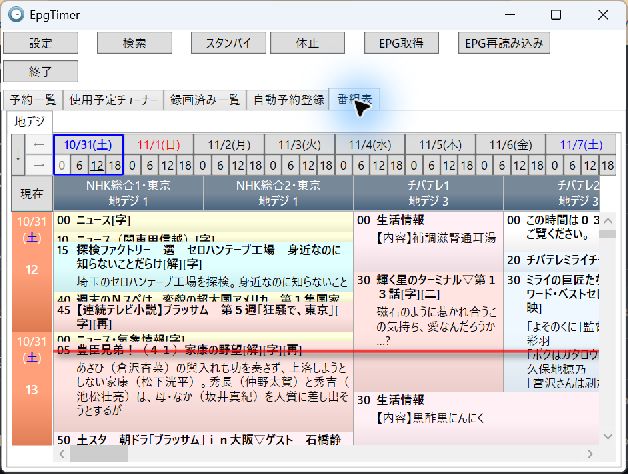
番組表が空の場合は少し待って「EPG再読み込み」を押します。
期間が足りない場合は「EPG取得」で追加取得できます。毎朝5時のEPG取得も設定しますが、その時刻にWindowsと録画サーバーが動作している必要があります。
今回、実機で確認したところ
2026年10月31日の確認では、TCL Android TV上のMirakurunとWindows x64を組み合わせ、11多重・29映像サービス・2チューナーを構築できました。
TVTestでは実際の地上波映像を表示でき、EPGTimerでも番組表を確認しました。最終の番組データ解析では2,130件のイベントを取得しています。
一方、予約録画が最後まで完走すること、Windowsログイン時の起動、ランタイム未導入PCでのインストールは今回の確認範囲に含めていません。
録画予約を本運用へ移す前に、短い予約を入れて保存ファイルまで確かめてください。
録画を続けるための条件
「Windowsログイン時に録画サーバーを自動起動する」を有効にすると、現在のユーザーのスタートアップにEpgTimerSrvのショートカットを作成します。
Windowsサービスとしての起動ではないため、ログイン前から使える構成とは異なります。
予約録画には、Windowsの動作、EpgTimerSrvの常駐、TVとMirakurunへの通信が必要です。
TVの電源ボタンで画面を消した後も受信が続くかは、TV側の構築と電源管理に依存します。
このWindowsアプリだけで、TVやPCのスリープ・電源断を越えて録画できるようになるわけではありません。
また、別のEDCB環境のEpgTimerSrvとの同時起動には対応していません。
構築後のフォルダーは移動せず、付属ショートカットから利用してください。
配布先と開発支援
Mirakurun Desktop Setupのソースと説明
Windowsアプリのダウンロード
TCL Android TV側のMirakurun構築アプリ
Ko-fiで開発を支援する
コメント