なぜ今、Windows XPのP2V(物理から仮想化)が必要とされるのか
最新のOSが次々とリリースされる現代においても、Windows XPを稼働させ続けなければならない現場は数多く存在します。
特に、医療系システムや特殊な制御を伴う産業用機器、レガシーな業務アプリケーションなどにおいて、VMware等の仮想環境への移行(P2V:Physical to Virtual)は、老朽化した物理ハードウェアの故障リスクからシステムを救い出す唯一の延命措置として極めて重要なミッションとなります。
しかし、Windows XPのP2Vは最新のOSを仮想化するのに比べて非常に難易度が高いことで知られています。
物理サーバーから抽出したイメージファイルをそのまま仮想マシン(VM)にマウントして起動しようとしても、高い確率でシステムはクラッシュします。
OS自体が仮想化という概念を前提に設計されていない時代の産物であるため、ハードウェア構成の劇的な変化に適応できず、起動プロセスの中核で致命的なエラーを引き起こしてしまうのです。
鬼門となるブルースクリーン「STOP: 0x0000007B」の絶望
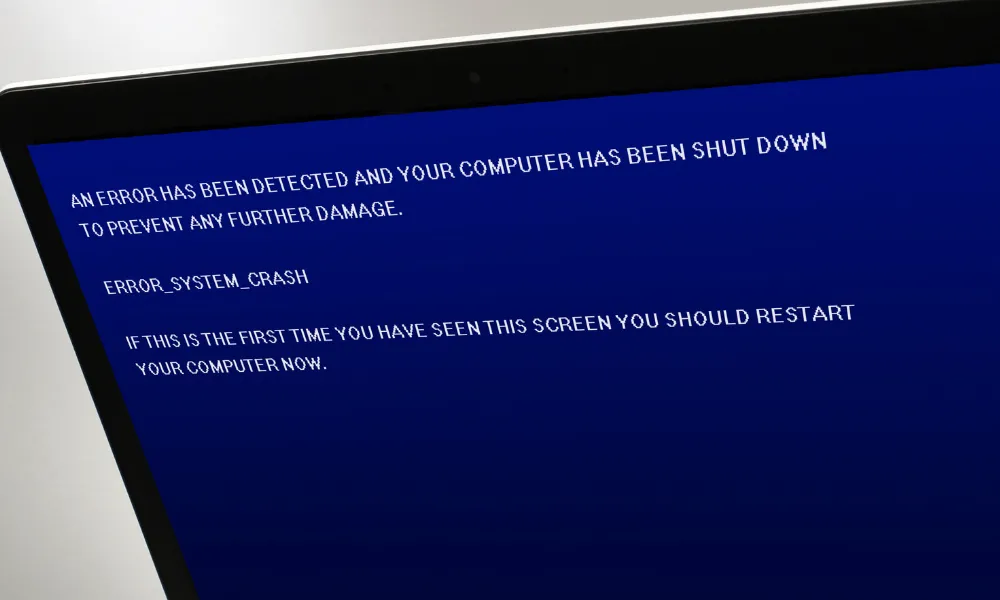
Windows XPのP2V移行において、ほぼ全てのエンジニアが直面する最大の壁が「STOP: 0x0000007B (INACCESSIBLE_BOOT_DEVICE)」というブルースクリーンエラーです。
Windowsのロゴが表示される直前、あるいは表示された瞬間に画面が真っ青になり、システムは無限の再起動ループに陥ります。
このエラーの根本的な原因は、ストレージコントローラ(ハードディスクを読み込むための接続規格)のドライバの不一致です。
物理マシン側で動作していた特殊なRAIDコントローラやSATAコントローラの情報がOSのレジストリに刻み込まれているにもかかわらず、仮想マシン側は標準的なIDEコントローラやLSI Logic SCSIコントローラとしてハードディスクを提示します。
Windows XPは起動の極めて初期段階でディスクを読みに行くため、正しいドライバが見つからないと「ブートデバイスにアクセスできない」と判断し、自己防衛のためにシステムを強制停止(パニック)させてしまうのです。
このストレージドライバの不整合を解消するためには、OSが起動していない「オフライン状態」のまま、Windows XPの深層であるレジストリに標準的なマスストレージドライバを強制注入するという、外科手術のようなアプローチが必要になります。
救世主「Hiren’s Boot CD」旧バージョンの準備と設定
オフラインでのレジストリ修復を行うための最も強力なツールが「Hiren’s Boot CD」です。
ただし、現在主流となっているWindows 10ベースの新しいPE版ではなく、Windows XPのアーキテクチャに完全に適合する古いバージョンを入手する必要があります。


作業の第一歩として、公式サイトのアーカイブから、旧バージョンのISOファイルをダウンロードしてください。
ISOファイルの準備ができたら、VMwareなどの仮想マシンプロファイルを開き、CD-ROMドライブの設定からダウンロードしたHiren’s Boot CDのISOファイルをマウントします。
さらに、仮想マシンのBIOS(またはUEFI)設定、あるいはハイパーバイザーの起動順序設定において、このCD-ROMドライブ(IDEドライブ)を最上位にドラッグし、OSが入ったハードディスクよりも先にHiren’s Boot CDが読み込まれるように起動優先順位を厳密に設定します。
レジストリ修復スクリプト「fix_hdc.cmd」によるドライバ注入
操作環境が確立されたら、いよいよブルースクリーン(0x0000007B)を解消するためのレジストリ修復手術(ドライバの注入)を実行します。
- 画面右下のシステムトレイにあるHirenメニューアイコン(HBCD Menu)をクリックします。
- メニューの中から「Registry(レジストリ)」へ進み、「ハードディスクコントローラの修復(fix_hdc.cmd)」という強力なバッチスクリプトを選択して起動します。
- コマンドプロンプトの黒い画面が立ち上がったら、キーボードの「T」キーを押してからEnterキーを押します。
- 「ターゲットルートフォルダ」を入力するプロンプトが表示されます。通常、デフォルトのパスは
C:\Windowsですが、物理マシン時代にマルチブートシステムを組んでいた場合や、仮想マシンへのマウント状況によってはドライブレター(CやDなど)が変化している場合があります。事前にMini Windows XP上のWindowsエクスプローラーを開き、修復対象となるWindowsディレクトリがどのドライブレターに割り当てられているかを正確に確認してから、正しいパスを入力してください。 - ターゲットフォルダの認識に成功したら、次に外付けキーボードの「M」キーを押して「マスストレージドライバの更新(Update Mass Storage Drivers)」を選択し、Enterキーを押します。
この瞬間、スクリプトが休眠状態のWindows XPのレジストリハイブ(SYSTEM)をオフラインマウントし、仮想マシンの起動に必要な標準的なIDE/SATAコントローラ用のドライバシグネチャを自動的に書き込みます。処理が完了したら、任意のキーを押してスクリプトを終了させます。
仮想マシンの再起動と立ちはだかる「ライセンス認証」の壁
レジストリの修復が完了したら、Mini Windows XPのスタートメニューからシャットダウンを選択し、仮想マシンの電源を安全に落とします。
シャットダウン後、仮想マシンの設定画面(プロファイル編集)を再度開き、CD-ROMスロットからHiren’s Boot CDのISOファイルをアンマウント(取り出し)します。
同時に、起動優先順位を設定し直し、ハードディスク(IDE/SCSI)を最上位に戻してください。
設定を保存し、もう一度仮想マシンを実行します。レジストリへのマスストレージドライバ注入が成功していれば、悪夢のブルースクリーン(0x0000007B)は発生せず、見慣れたWindows XPの起動ロゴの後にデスクトップ画面、またはログイン画面が表示されるはずです。
しかし、無事に起動したからといって安心してはいけません。P2Vによってマザーボード、CPU、ネットワークカードなどの主要なハードウェア構成が物理環境から一変しているため、Windows XPの厳格なライセンス認証アルゴリズム(WPA)が作動し、「ハードウェアが大幅に変更されました。ライセンス認証を行ってください」という警告が確実に表示されます。
ここで大きな問題となるのが、起動した直後のWindows XPにはVMware Tools等の仮想ネットワークドライバが入っていないため、インターネット接続が完全に確立されていないというジレンマです。
ネットワークがないためオンラインでの即時アクティベーションは不可能であり、電話認証を行うか、あるいはセーフモードや限られたログイン猶予期間を利用して、急いで仮想化プラットフォーム用の統合ツール(VMware Tools等)をインストールし、ネットワークを疎通させるという次なるミッションが待ち受けています。
物理ハードウェアの呪縛から解き放たれたWindows XPを完全に安定稼働させるためには、この緻密なトラブルシューティングの連鎖を最後まで確実に突破していく必要があります。
コメント