本来はコマンドプロンプトを使用してシステムを操作するのを、GUI(グラフィカル ユーザ インタフェース)で操作できるソフトです。

- できること
- 使い方
- セッションを開く
- ブートローダーを修復する方法
- システムの修復方法
- システムの破損チェック方法
- ユーティリティ「クリーンアップ」の使い方
- 置き換え済みのWinSxSアセンブリ
- 以前バージョンのDism++残余ファイル
- Windowsエラー報告
- Windowsイベント
- Windows Updateインストール履歴
- 壊れたのAppx
- システムの復元ポイント
- 汎用小売りデモ コンテンツ
- NuGet包緩存
- Windows ダウンロードキャッシュ
- 配信の最適化ファイル
- Terminal Server Client キャッシュ
- PDBインストールファイル
- .NET アセンブリキャッシュ
- Windows プリフェッチファイル
- 縮小表示キャッシュ
- WinINet Web キャッシュ
- WinINet Cookies
- パッケージキャッシュフォルダー
- Windows Defender保护历史记录
- 新しいバージョンのVisual Studio インストール元キャッシュ
- WinSxS 一時ファイル
- Windowsログ
- 一時ファイル(AppData内のTempフォルダ)
- 汎用性ドライバーの展開ディレクトリ
- Windowsの一時的なのインストールファイル
- テンセントQQ一時ファイル
- ごみ箱
- システムおよびプログラムのdmpファイル
- マイクロソフトマルウェア対策ソフトウェアの非必要なファイル
- VisualStudioログファイル
- Nvidiaドライバーのインストールパッケージ
- ユーティリティ「スタートアップの管理」の使い方
- コントロールパネル「システム最適化」の使い方
- コントロールパネル「ドライバーの管理」の使い方
- 配置機能「既定の関連付け」の使い方
できること
大まかに書くと以下のことができます。
- システムを修復(Dism /Online /Cleanup-Image /RestoreHealth と同等)
- システムのイメージが壊れていないかをチェック(Dism /Online /Cleanup-Image /CheckHealth と同等)
- 対象のWindowsのサービスなどを停止することができる。
- ごみファイルをクリーンアップ
- など…
使い方
セッションを開く
最初に起動すると、以下のような画面になるのでドライブレターや表示されているエディションで、修復対象のOSかを確認してから「セッションを開く」をクリックしてマウントしましょう。
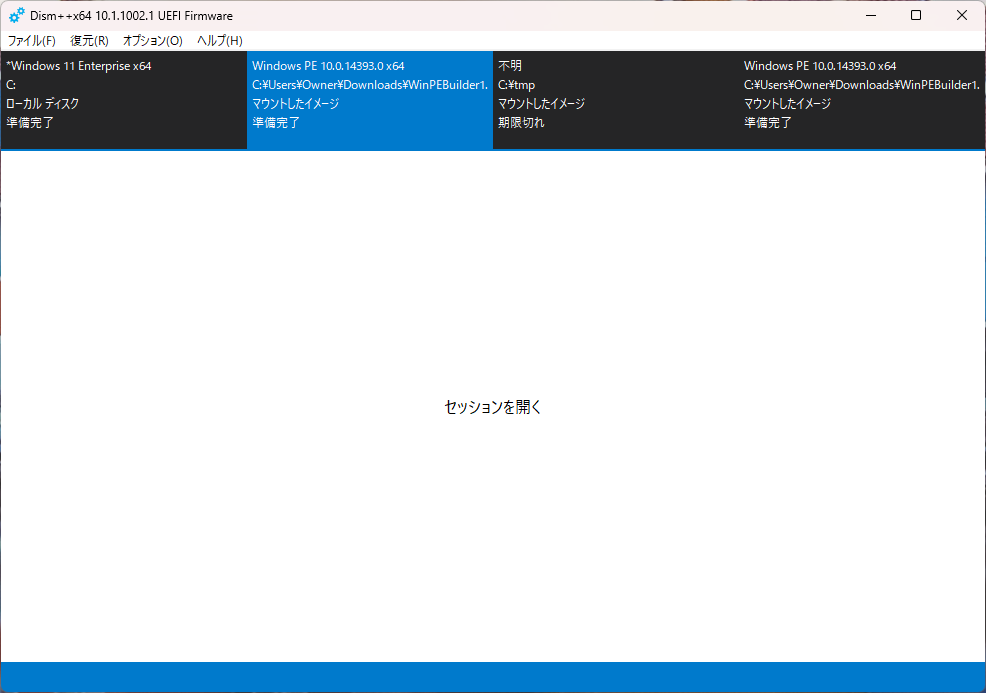
この時点でエラーが出た場合、詳細な操作はできません。
ブートローダーやシステムの修復はできる場合があります。
ブートローダーを修復する方法
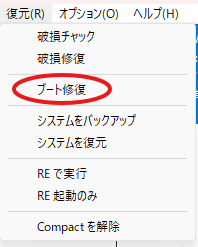
「復元(R)」タブをクリックして、「ブート修復」をクリックしましょう。
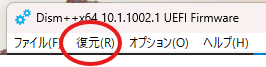
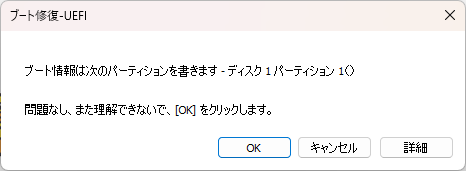
すると、以下のような警告が出ると思うので「OK」をクリックしましょう。
完了すると、以下のようなダイアログ(案内)が表示されます。
コマンドプロンプトでする方法
別記事リンク
システムの修復方法
システムの修復も「復元(R)」タブ内にあります。
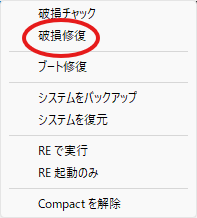
クリックすると、自動的に修復が始まります。
完了すると、ダイアログが表示されます。
復元タブ内の破損チェックで「イメージが見つかりません」と出た場合の対処方法
この場合、コマンドプロンプトを使用して修復する必要があります。
以下のコマンドを使用します。
Dism /Image:修復先ドライブレター(C:\など) /Cleanup-Image /RestoreHealth /Source:WIM:「Windowsインストーラーのwimファイルパス」:対象のWindowsエディションのインデックス これで修復できなかった場合は、クリーンインストール・上書きインストールなどで対処しましょう。
「対象のWindowsエディションのインデックス」 の取得方法
対象のWindowsエディションのインデックスは以下のコマンドで取得できます。
Dism /Get-WimInfo /WimFile:[Wimファイル名]Windowsインストーラーのwimファイルパスは、インストーラーのドライブ内の「Sources」フォルダ→「install.wim」を指定してください。
「install.wim」ではなく「install.esd」などがある場合は解凍する必要があります。
コマンドプロンプトでする方法
別記事リンク
システムの破損チェック方法
システムの破損チェックも「復元(R)」タブ内にあります。
クリックすると、同じく自動で始まります。
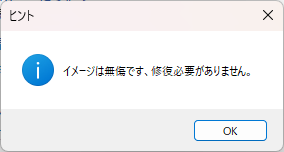
コマンドプロンプトでする方法
別記事リンク
ユーティリティ「クリーンアップ」の使い方
基本的にこの機能は、キャッシュやエラーログ、起動時では消せないものを消すことができます。
スキャンすると、以下のようになります。
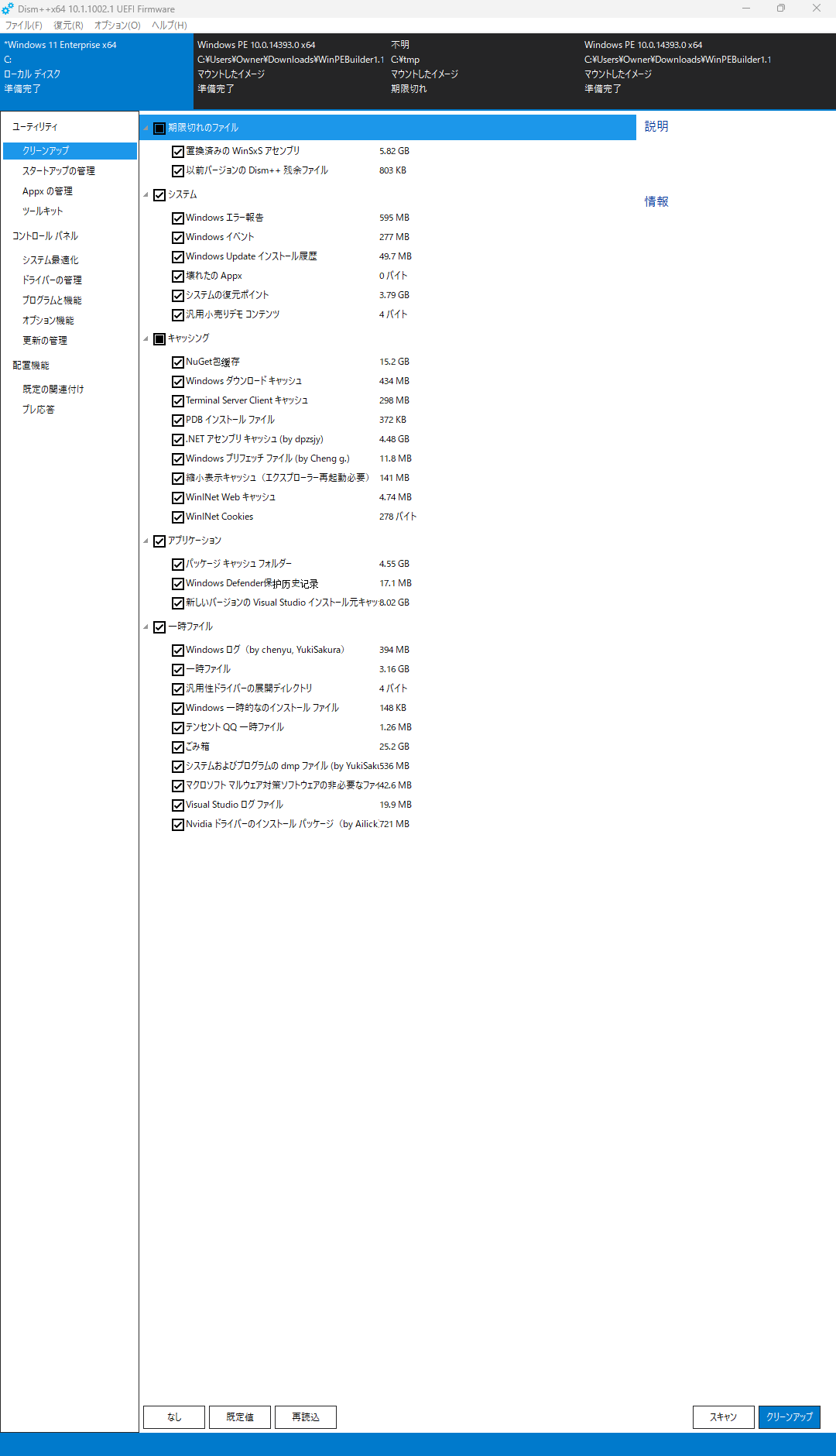
スキャン後、クリーンアップをクリックすると実際に削除されます。
置き換え済みのWinSxSアセンブリ
置き換えられたコンポーネントをクリーンアップし、コンポーネント ストアのサイズを縮小できます。
Windowsでは「WinSxS」というシステムファイルの実態がすべて格納されています。
システムの更新などで使わないものも出てくるため、削除することによって、容量を減らすことができます。
ですが、基本的にはクリーンアップしないようにしましょう。
システムを破壊する可能性があります。
以前バージョンのDism++残余ファイル
これは文字通りです。
チェックを入れっぱなしで大丈夫です。
Windowsエラー報告
これはブルースクリーンなどが起きた際のエラーログのことです。
原因の特定に非常に役立つので、「Windowsが起動しない・不具合」がある場合は、チェックを入れないようにしましょう。
Windowsイベント
これはWindowsが起動中に記録されたログのことです。
原因の特定に非常に役立つので、「Windowsが起動しない・不具合」がある場合は、チェックを入れないようにしましょう。
Windows Updateインストール履歴
これも消す理由がないので、チェックは外しておきましょう。
壊れたのAppx
Appx(Androidのapk・iPhoneのipa的なやつ)がおかしいときにチェックを入れましょう。
- QAppxとは?
- A
APPX ファイルは、アプリケーションの配布とインストールに使用される配布可能なパッケージ ファイル形式です。
Windows 8 で導入され、Microsoft Windows Store で公開されました。
Windows アプリケーションのインストールに必要なすべてのファイルが含まれています。これらには、メタデータ、ファイル、資格情報が含まれます。
より最新のパッケージ ファイル形式は MSIX であり、APPX と比較して現在より一般的に使用されています。
システムの復元ポイント
ユーザ側でオンになっている場合のみ、ファイルが存在します。
チェックを入れてクリーンアップをすると、過去の復元ポイントは消え、最新の復元ポイントを作成します。
システムの復元が容量を圧迫している場合は、チェックを入れましょう。
汎用小売りデモ コンテンツ
ほぼ関係ないのでチェックは外しましょう。
NuGet包緩存
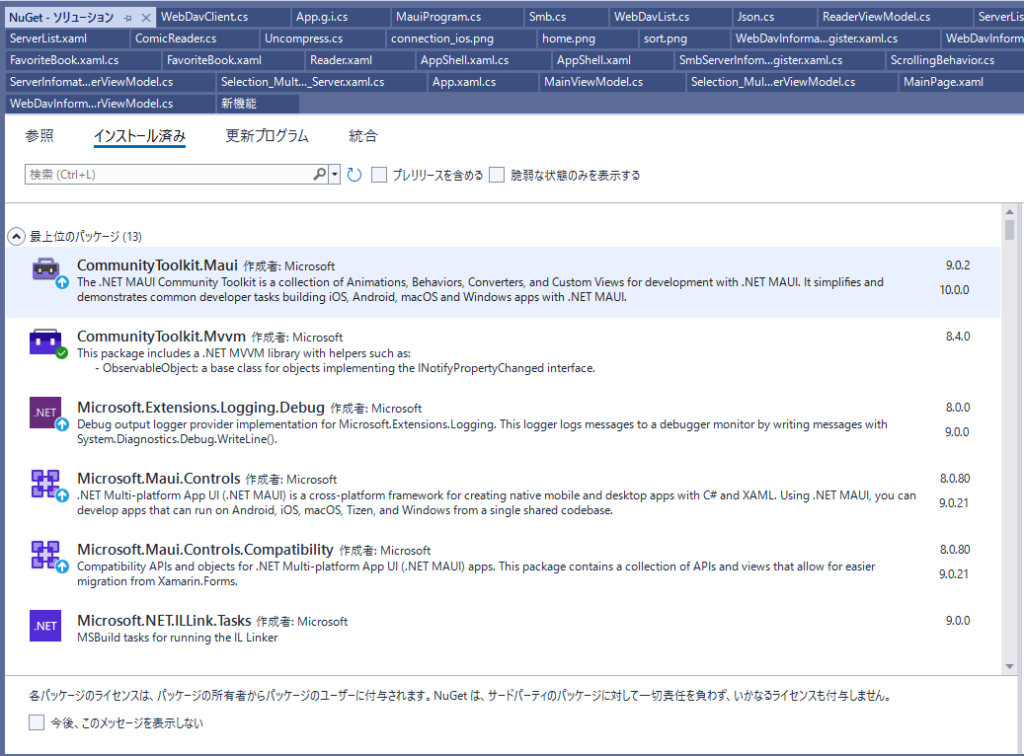
これはNugetパッケージのキャッシュを消します。
C#などで開発している人にとってはなじみ深い機能です。
一般の人で使っている人は皆無なので、状況に応じてチェックを入れましょう。
Windows ダウンロードキャッシュ
Windowsが更新プログラムをダウンロードしたり、Metroアプリを更新したりするときに、システムはここに一時的なインストールパッケージを作成します。
状況に応じて、チェックを入れましょう。
配信の最適化ファイル
これはWindowsUpdateのファイルを配信する際に、近くのパソコン同士でP2P方式でやり取りする際に発生した一時ファイルを削除できます。
基本的にチェックを入れても問題ないです。
WindowsUpdateでエラーが発生している場合は、入れましょう。
Terminal Server Client キャッシュ
Terminal Server Clientが実行中のとき、Terminal Server Clientがキャッシュを作成します。
リモートデスクトップをした際の情報をまっさらにしたい場合は、チェックを入れましょう。
PDBインストールファイル
プログラムをデバッグで生成したシンボルファイルです。
チェックを入れて消してもいいですが、頻繁にしないようにしましょう。
.NET アセンブリキャッシュ
.NETプログラムが実行されると、マシンコードのキャッシュファイルが作成されます。
キャッシュファイルを頻繁に削除することは推奨されません。
チェックは入れないようにしましょう。
Windows プリフェッチファイル
次回のプログラムの起動速度を向上させるために、これを頻繁に使用することは推奨されません。
チェックは入れないようにしましょう。
縮小表示キャッシュ
画像などをエクスプローラーなどで表示されているキャッシュを削除します。
エクスプローラーなどに不具合が起きているのであれば、チェックを入れましょう。
WinINet Web キャッシュ
Webキャッシュを削除します。
チェックを入れましょう。
WinINet Cookies
クッキーを削除します。
ログインしているものはログアウト状態になるので、お客さんに確認してからしましょう。
パッケージキャッシュフォルダー
意外と容量を食っているので、チェックを入れましょう。
Windows Defender保护历史记录
Windows Defenderの保護履歴を削除します。
新しいバージョンのVisual Studio インストール元キャッシュ
これも一般の方が使うことは皆無なので、チェックは入れなくて大丈夫です。
Visual Studioで問題が起きている場合は、チェックを入れましょう。
WinSxS 一時ファイル
これは一時ファイルなので、チェックを入れても大丈夫です。
Windowsログ
Windowsが起動しない・不具合が起きている場合は、チェックを入れないようにしましょう。
それ以外の場合は入れても大丈夫です。(容量を増やすなど)
一時ファイル(AppData内のTempフォルダ)
これはユーザーの一時ファイルなので、チェックを入れても大丈夫です。
容量を増やす場合、効果は絶大です。
汎用性ドライバーの展開ディレクトリ
NVIDIAやATI(AMD)などのドライバのインストール時に作られるフォルダです。
消して問題ないので、チェックを入れても大丈夫です。
Windowsの一時的なのインストールファイル
アップグレードやWindowsがインストールされているパーティションにクリーンインストールをした場合、「Windows.old」というフォルダができます。
それを削除します。
たまに、お客さんのユーザデータが残っている場合があるので、消す際は気をつけましょう。
テンセントQQ一時ファイル

メッセージアプリ「QQ」の一時ファイルを削除します。
写真などのキャッシュが格納さています。
中国人がよく使っているアプリなので、QQに不具合が起きている場合、有効です。
ごみ箱
ごみ箱内にあるファイルを削除します。
システムおよびプログラムのdmpファイル
これはできるだけ消さないようにしてください。
Windbgなどでデバッグする際に必要です。
ブルースクリーンなどの原因を特定するときに必要です。
マイクロソフトマルウェア対策ソフトウェアの非必要なファイル
よくわからないので、チェックは入れないようにしましょう。
VisualStudioログファイル
これも一般の人は使うことが皆無なので、VisualStudioを使っている人で、容量が少ない人の場合はチェックを入れましょう。
ログファイルを消します。
Nvidiaドライバーのインストールパッケージ
Nvidia Geforce Experienceの更新時に、自動生成されるインストーラーを削除します。
チェックを入れても大丈夫です。
ユーティリティ「スタートアップの管理」の使い方
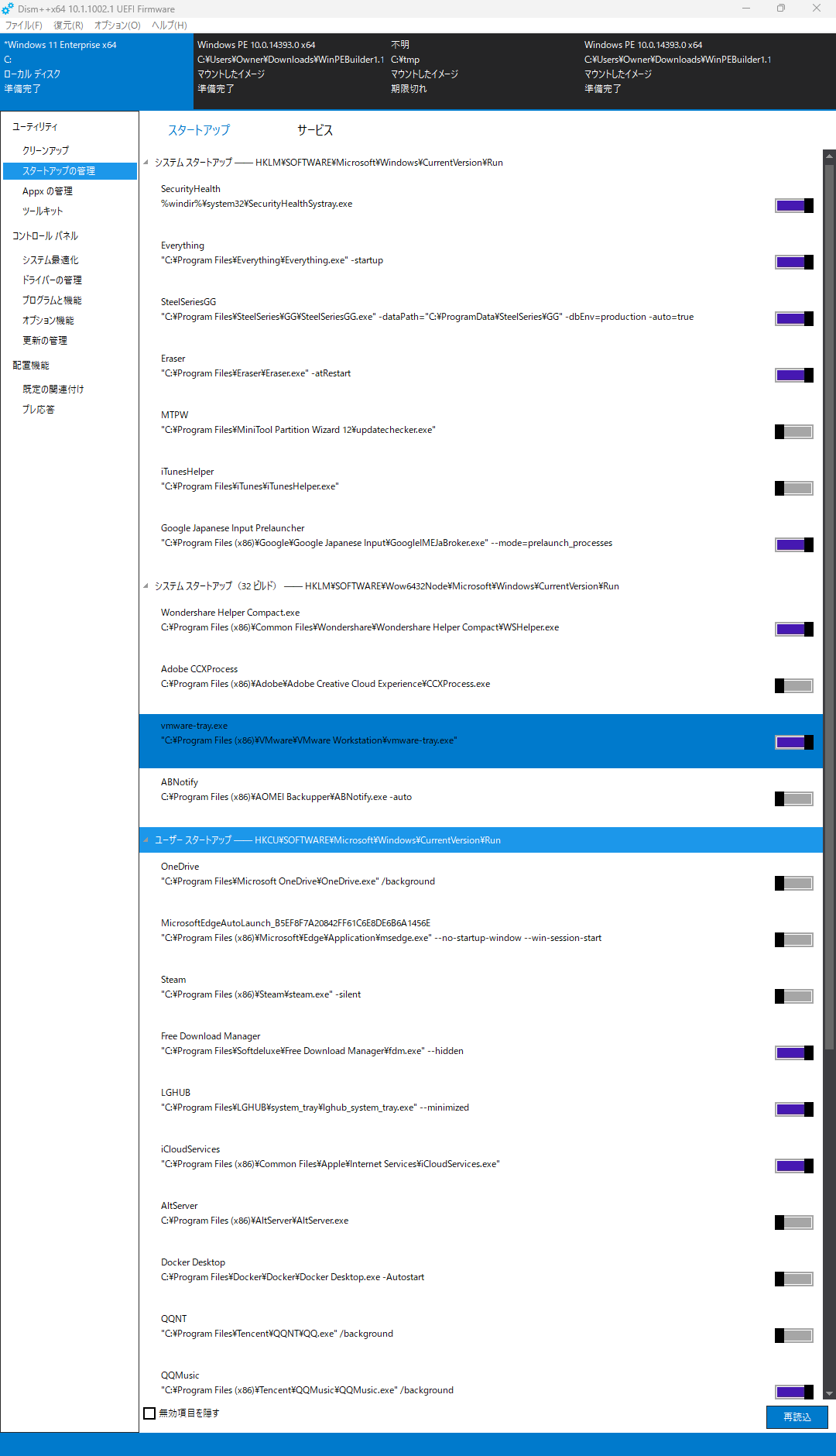
文字通り、Windowsの起動時に起動するアプリのオンオフを設定できます。
ウイルス対策ソフトなどのせいで、Windowsが起動できない場合にこの機能を使って、対象のウイルス対策ソフトをオフにしましょう。
システム・ユーザごとに分かれています。
Appxの管理
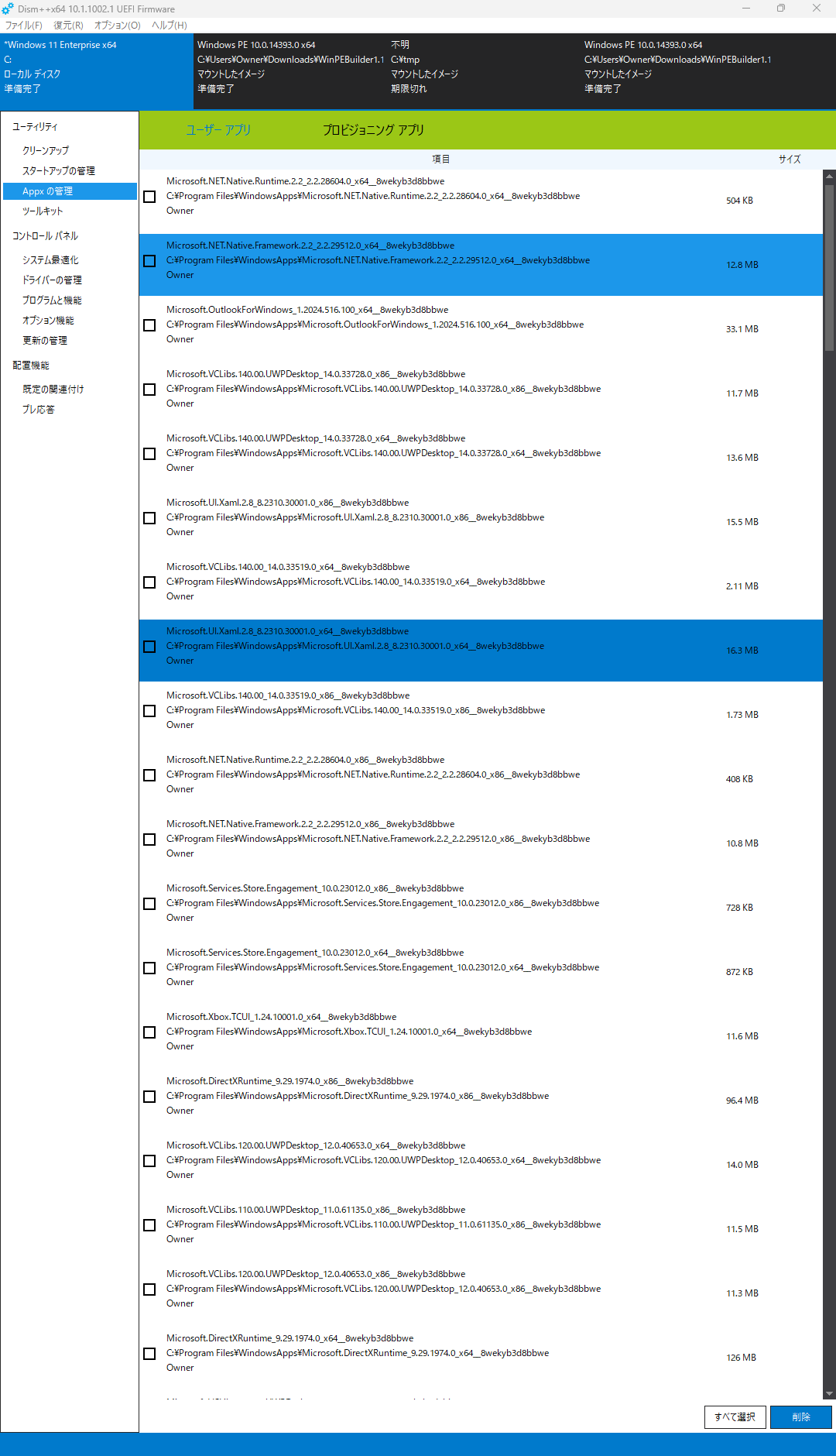
Microsoft Storeでインストールしたアプリを削除できます。
ツールキット
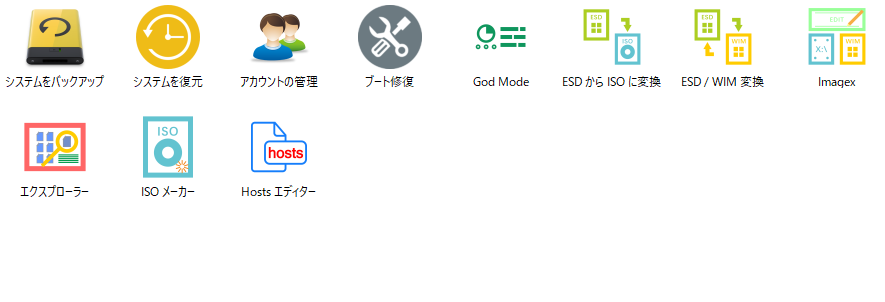
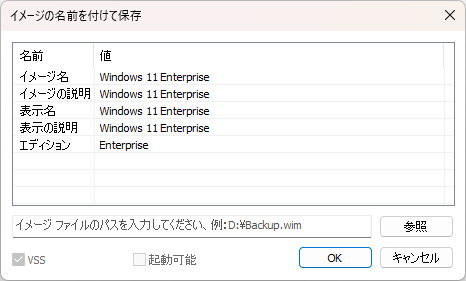
システムをバックアップ
システムをwimファイルに保存できます。
システムの復元
バックアップしたwimファイルでシステムを復元できます。
インストーラーのwimを使用すると、クリーンインストールできます。
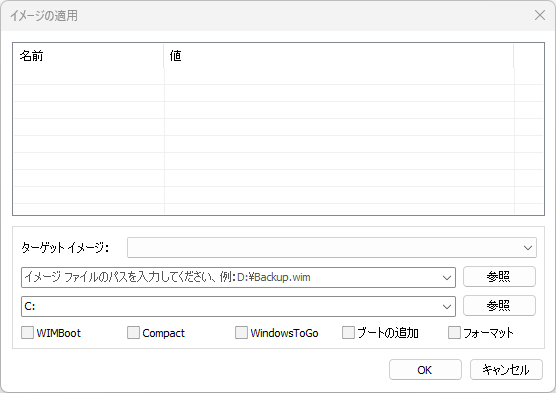
WIMBoot
WIMファイルをからブートすることができます。
Compact
ファイルの圧縮機能をオンにした状態で展開します。
WindowsToGo
外付けSSDなどにWindowsをインストールすることができます。
つまり、様々なパソコンでブートすることができます。
アカウントの管理
ユーザーの有効化・無効化ができます。
パスワードの再設定もできます。(ローカルアカウントのみ)
Microsoftアカウントで作成されたアカウントは「PassFab」を使用しましょう。
ブート修復
ブートローダーを修復する方法と一緒なので割愛します。
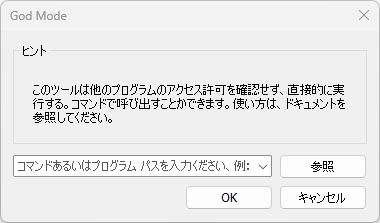
God Mode
無理やり、最高特権でソフトなどを起動させます。
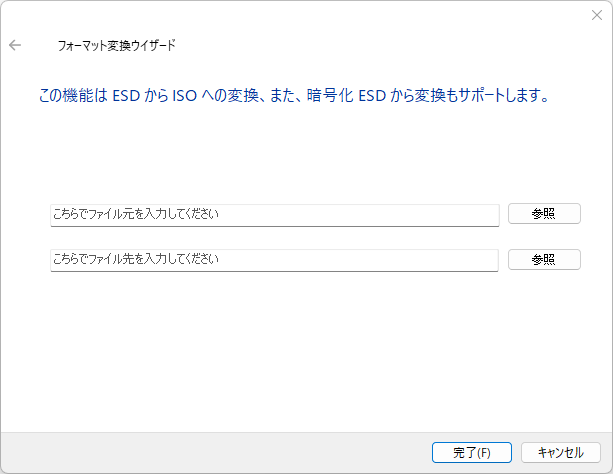
ESDからISOに変換
install.esdなどをISOファイルに変換する際に必要となります。
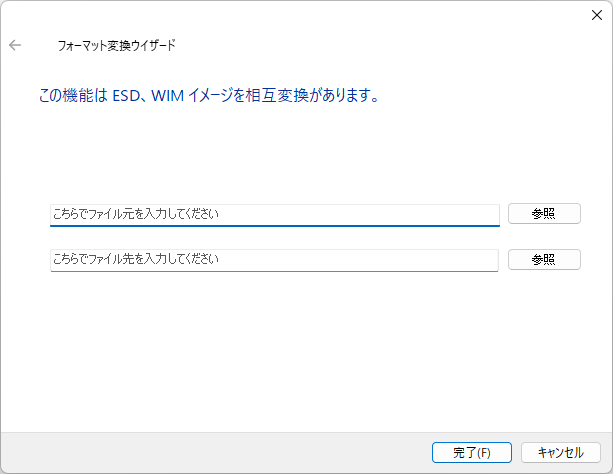
ESD to WIM変換
install.esdなどをwimファイルに変換する際に必要となります。
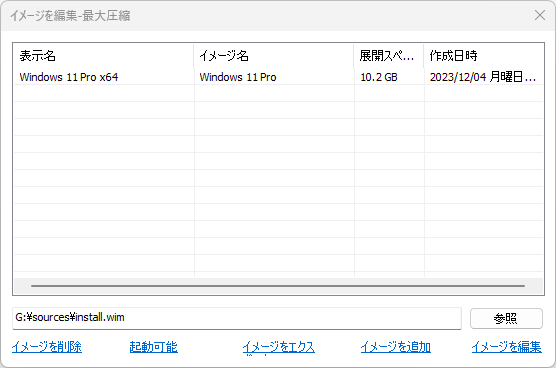
imagex
wimイメージの編集をできます。
エクスプローラー
謎
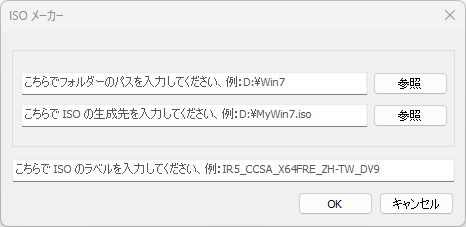
ISOメーカー
簡単にフォルダ、ファイルをISOファイルにすることができます。
Hostsエディター
特定のipアドレスをurlに紐づけるためのファイルを編集できます。
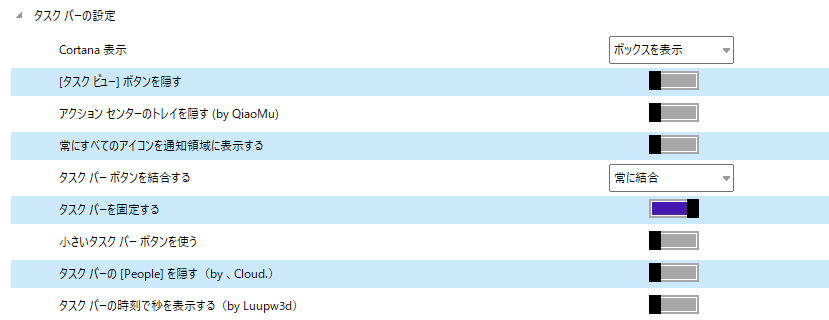
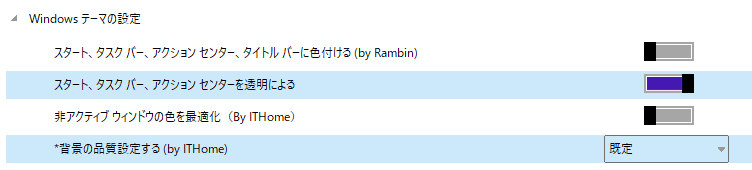
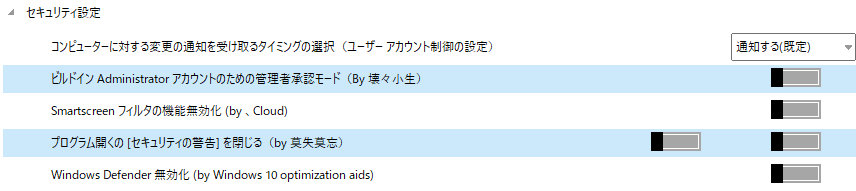
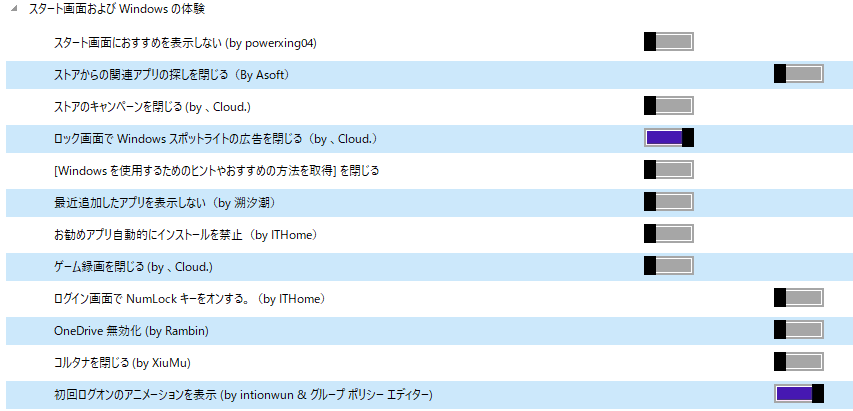
コントロールパネル「システム最適化」の使い方
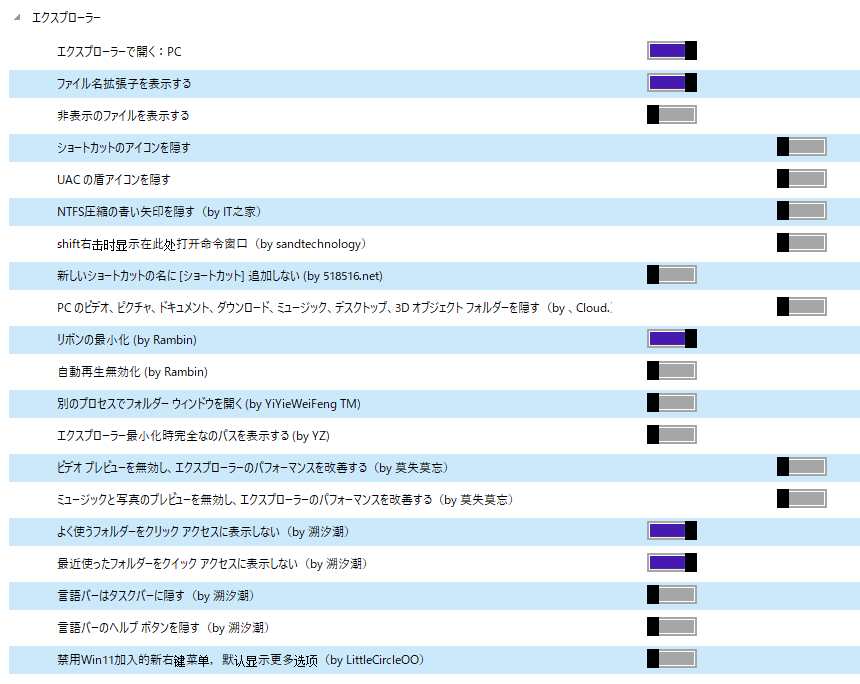
かなり細かいところまで設定できます。
ただ、お客さんのパソコンではあまり使わないようにしましょう。
(将来のアップデートで壊れる可能性があるので)
タスクバーの設定
Windowsテーマの設定
セキュリティ設定
スタート画面及びWindowsの体験
エクスプローラー
Windows7体験

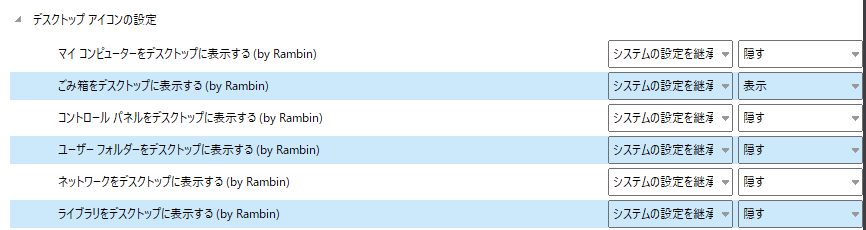
デスクトップアイコンの設定
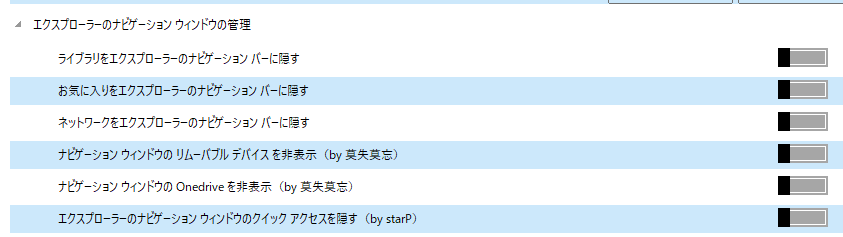
エクスプローラーのナビゲーション ウィンドウの管理
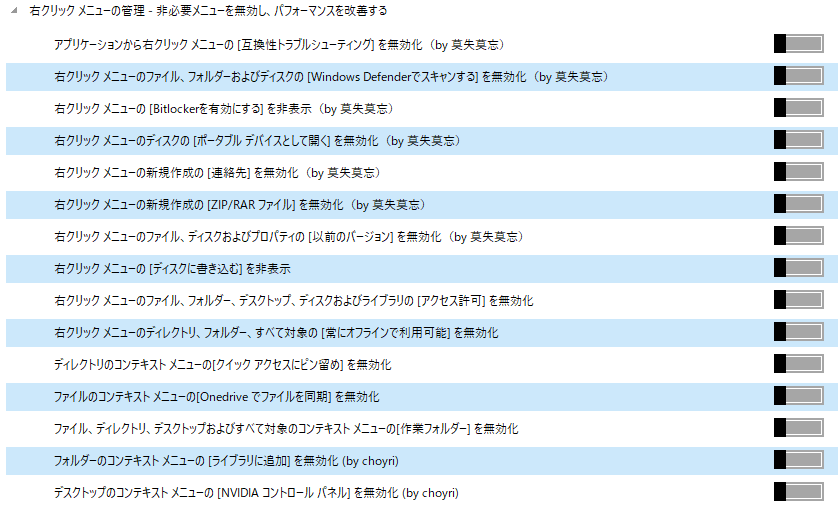
右クリック メニューの管理
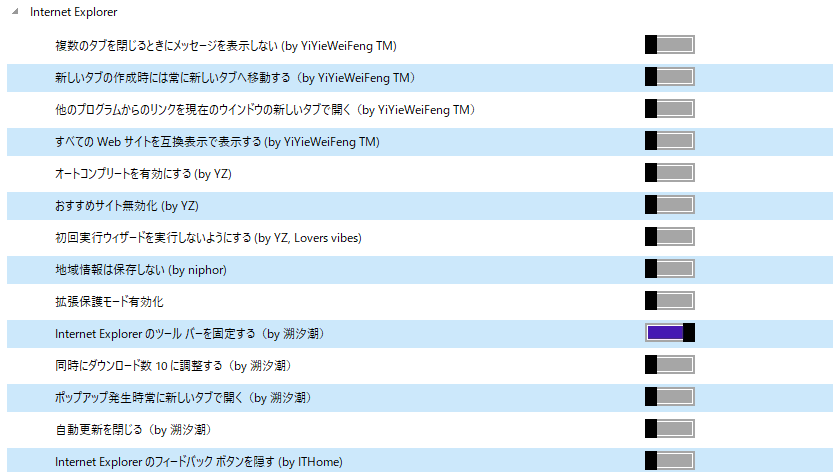
Internet Explorer
Microsoft Pinyin入力方法

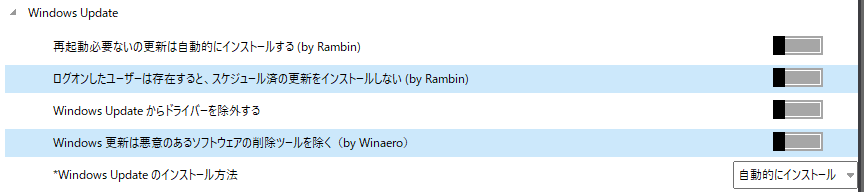
Windows Update
メモ帳
ネットワーク

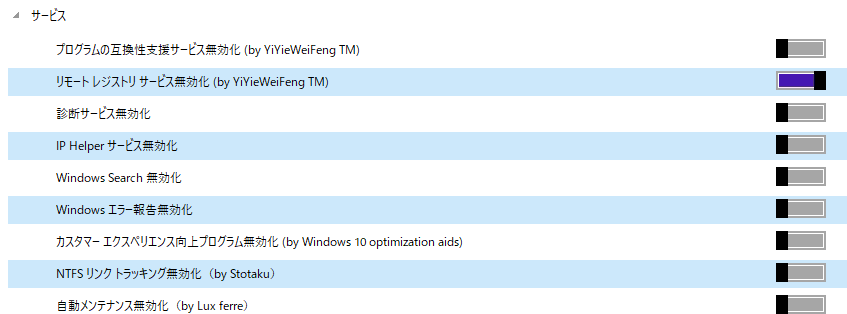
サービス
WinRAR

Windows Media Player
Windows フォト ビューアー
その他
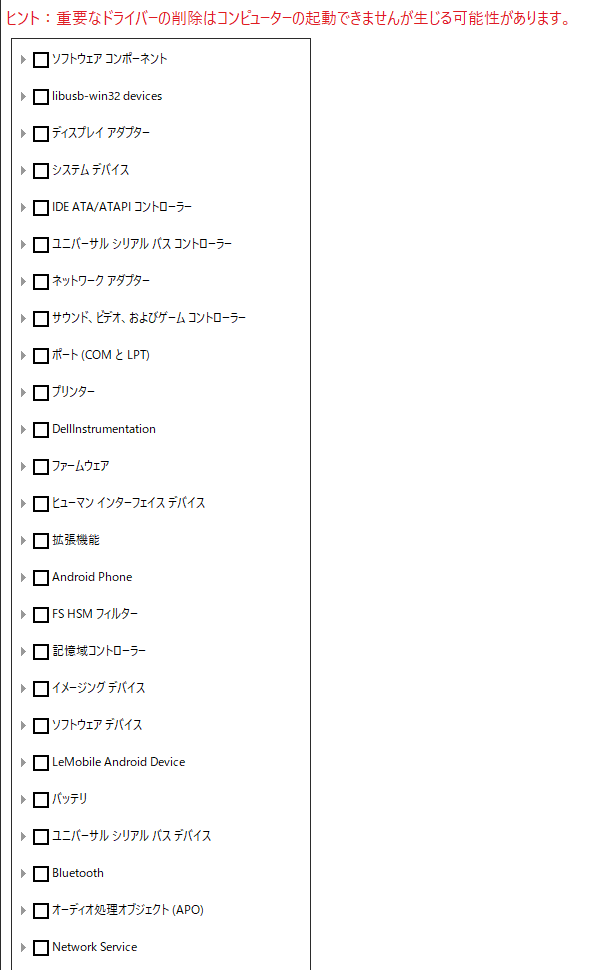
コントロールパネル「ドライバーの管理」の使い方
どのドライバが大事なのかわからない場合は、使わないようにしましょう。
根本的にシステムを破壊する可能性があります。
プログラムと機能
アプリを削除できます。
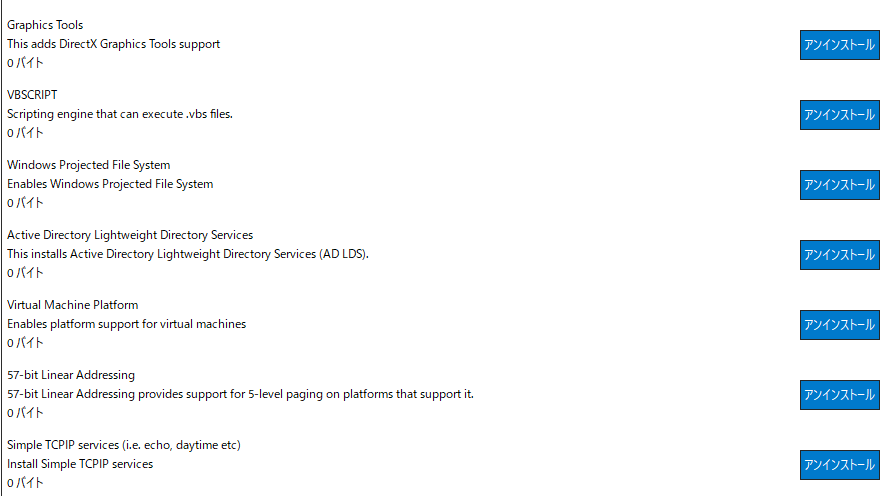
オプション機能
Windowsの機能などをアンインストールできます。
更新の管理
この機能は機能していません。
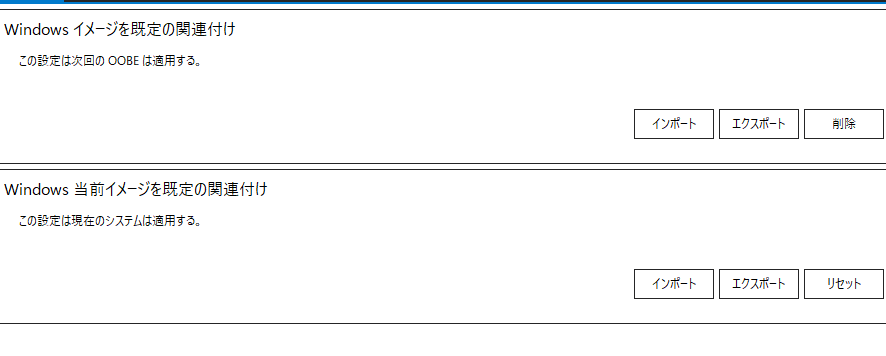
配置機能「既定の関連付け」の使い方
使うことは一切ないです。
プレ応答
使うことは一切ないです。
コメント